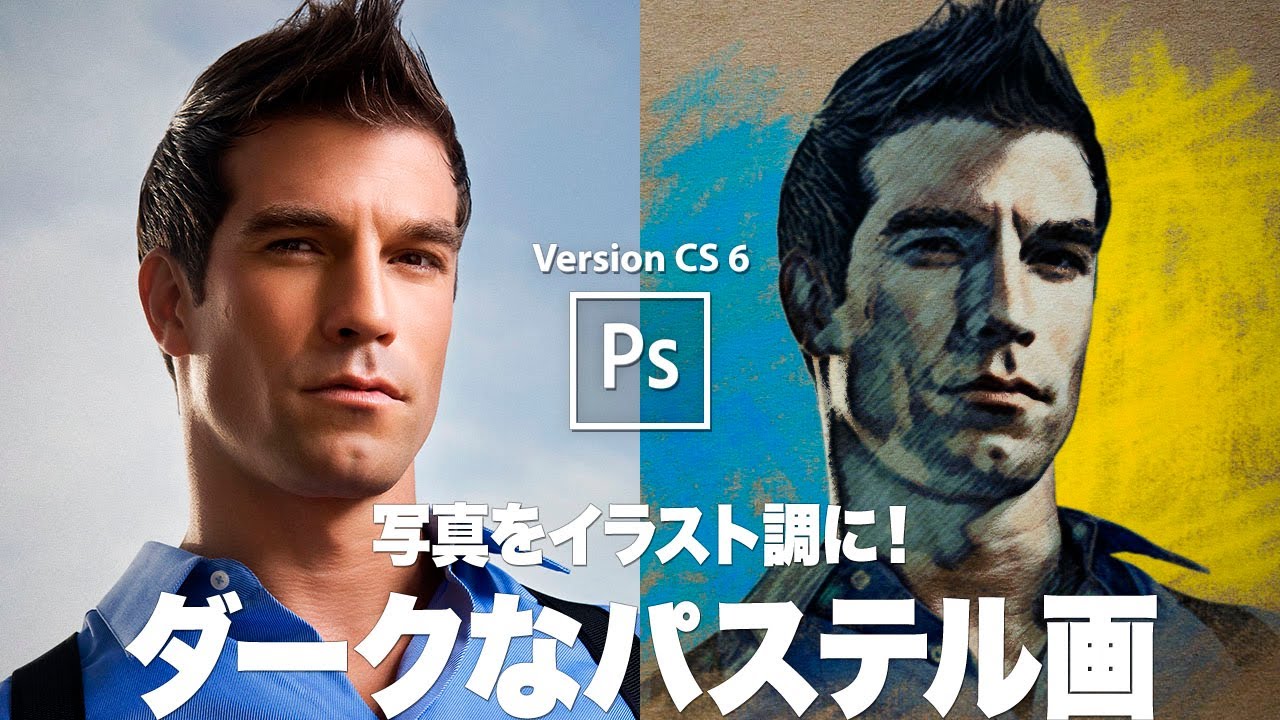
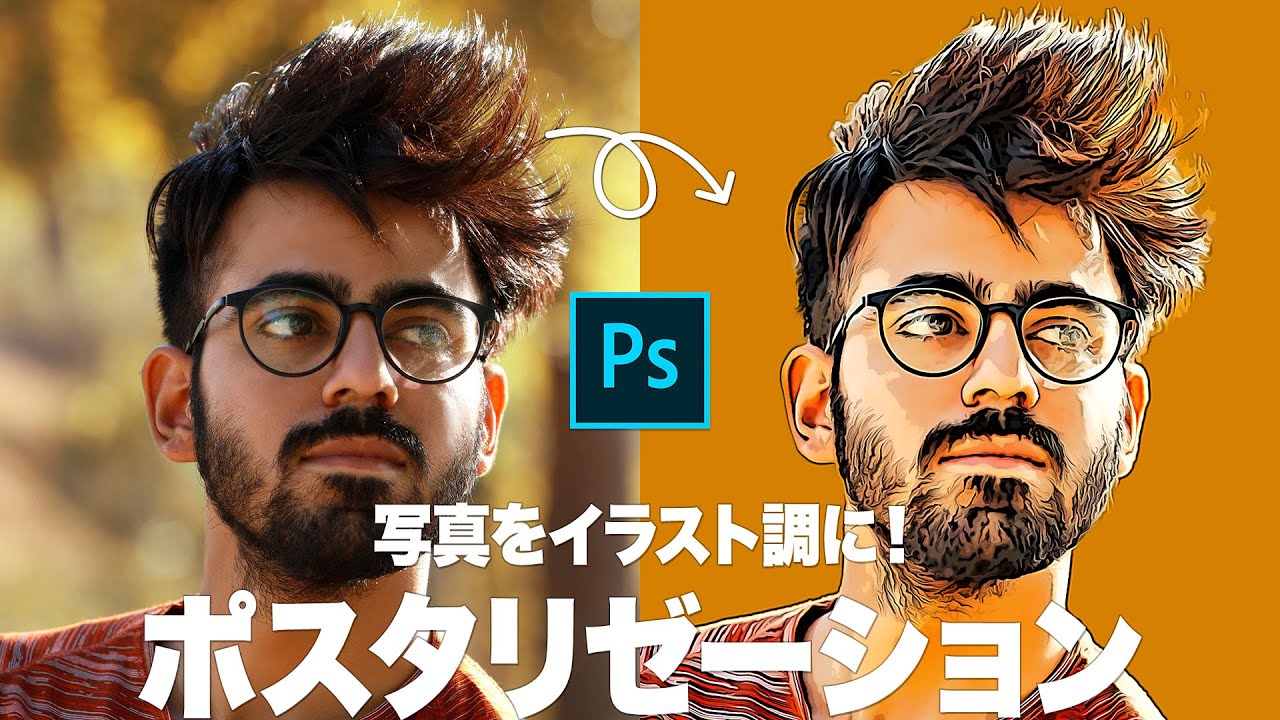
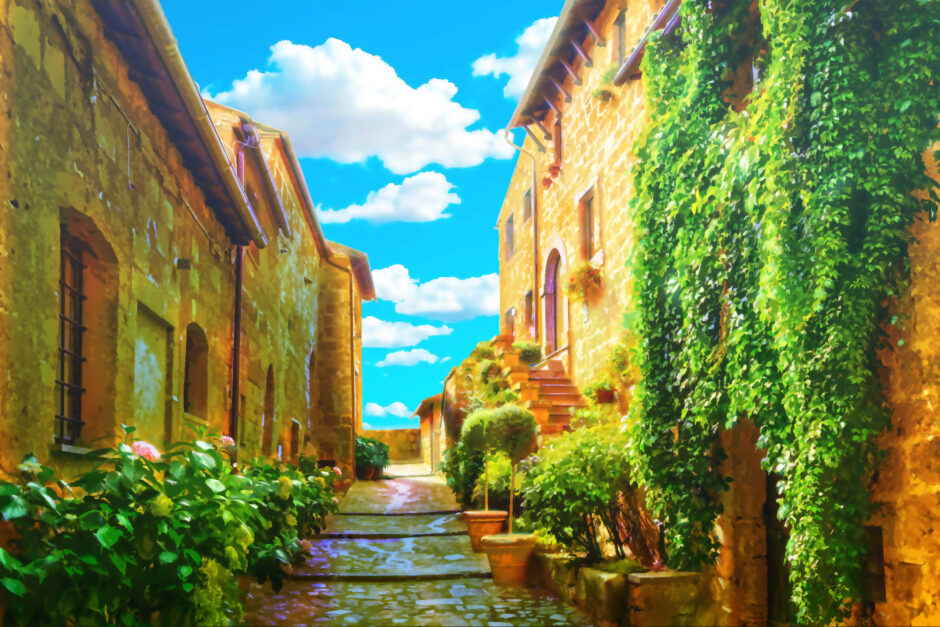
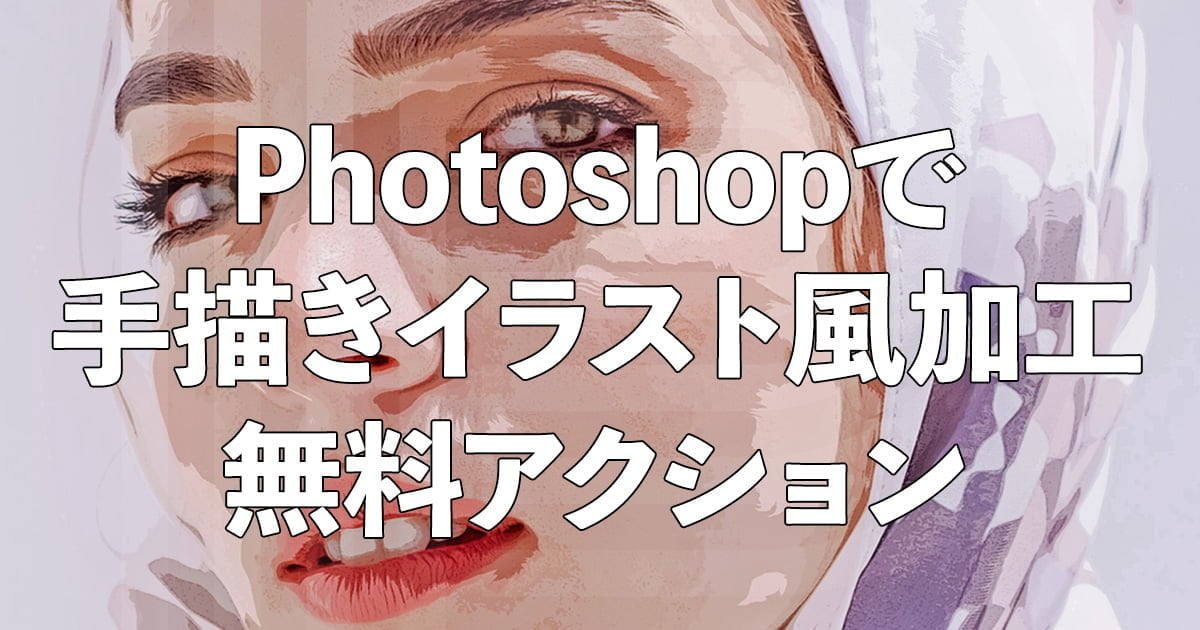
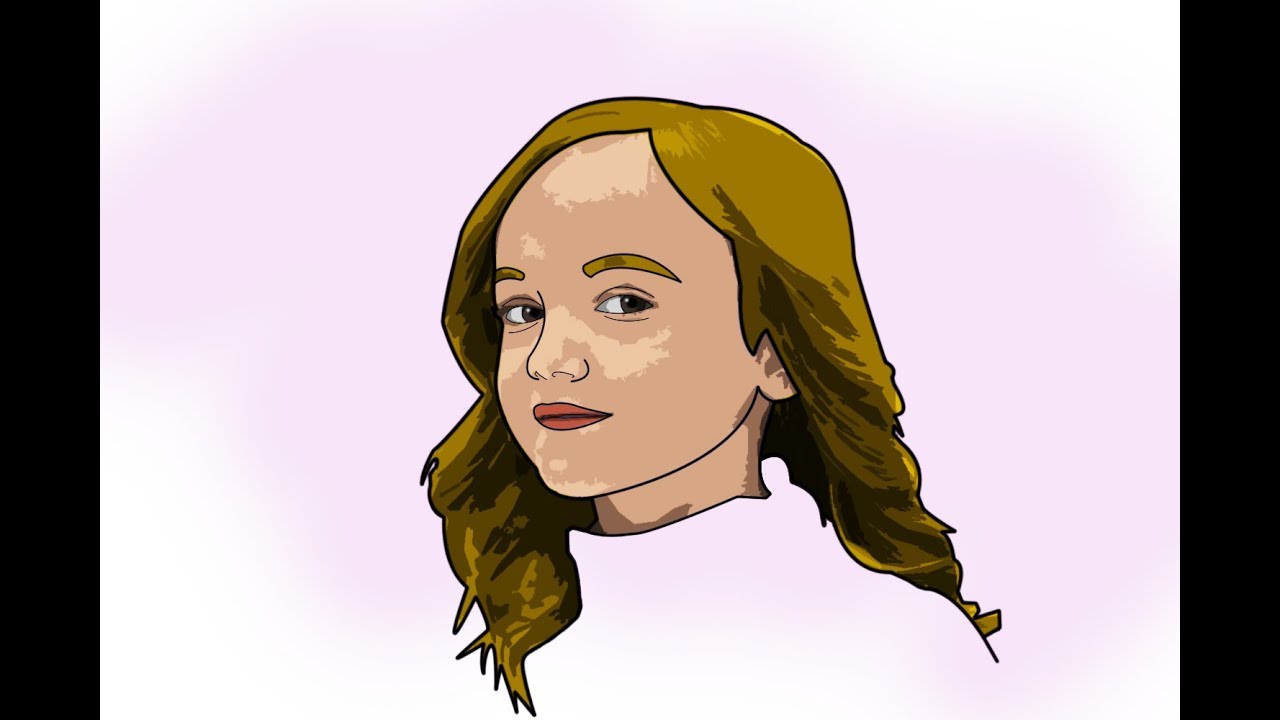
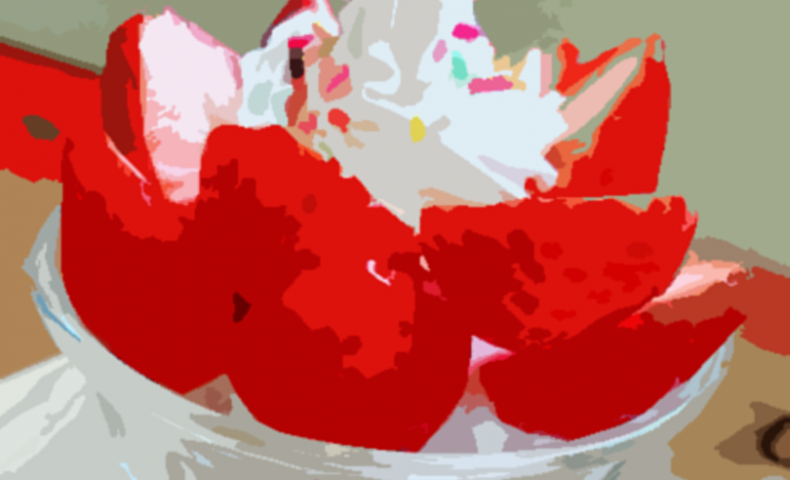
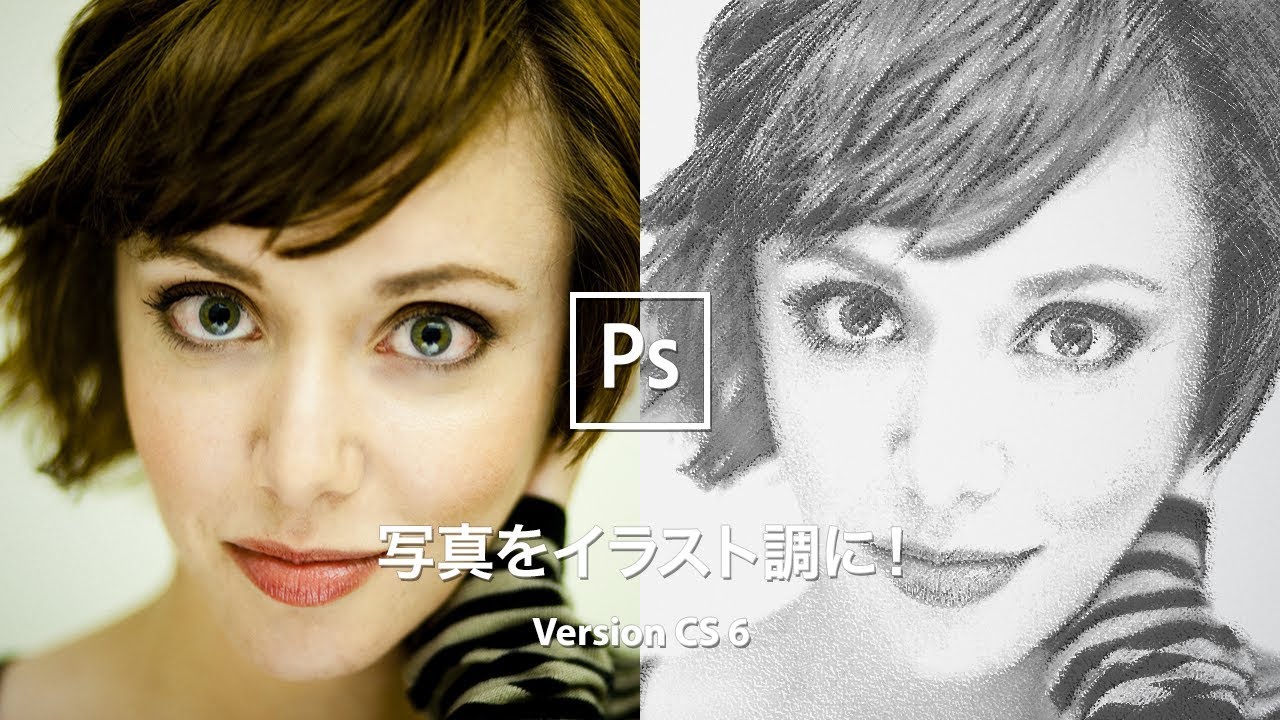
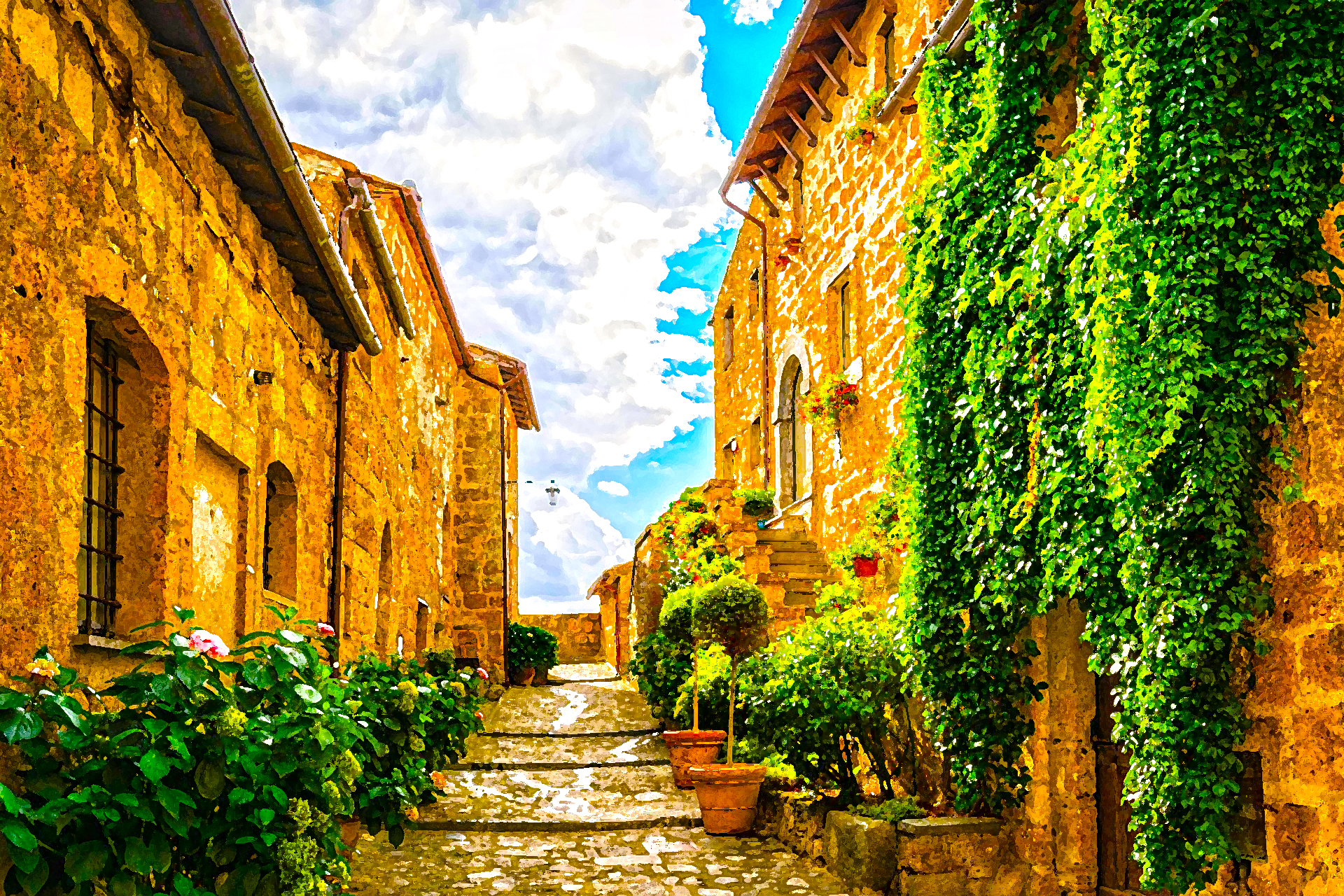
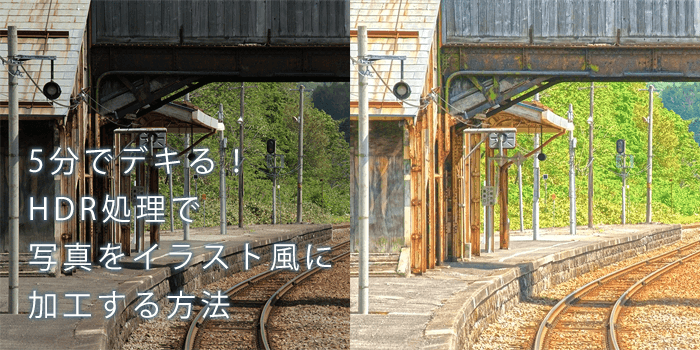
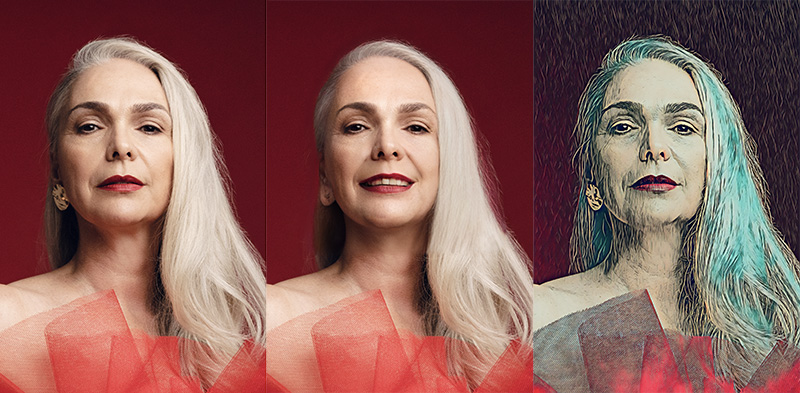
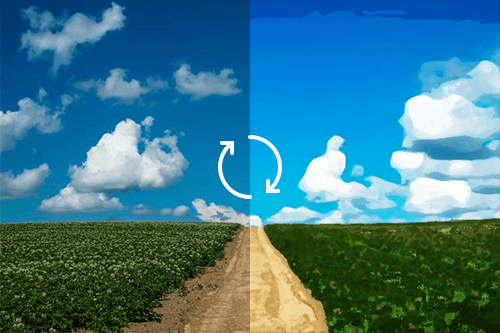
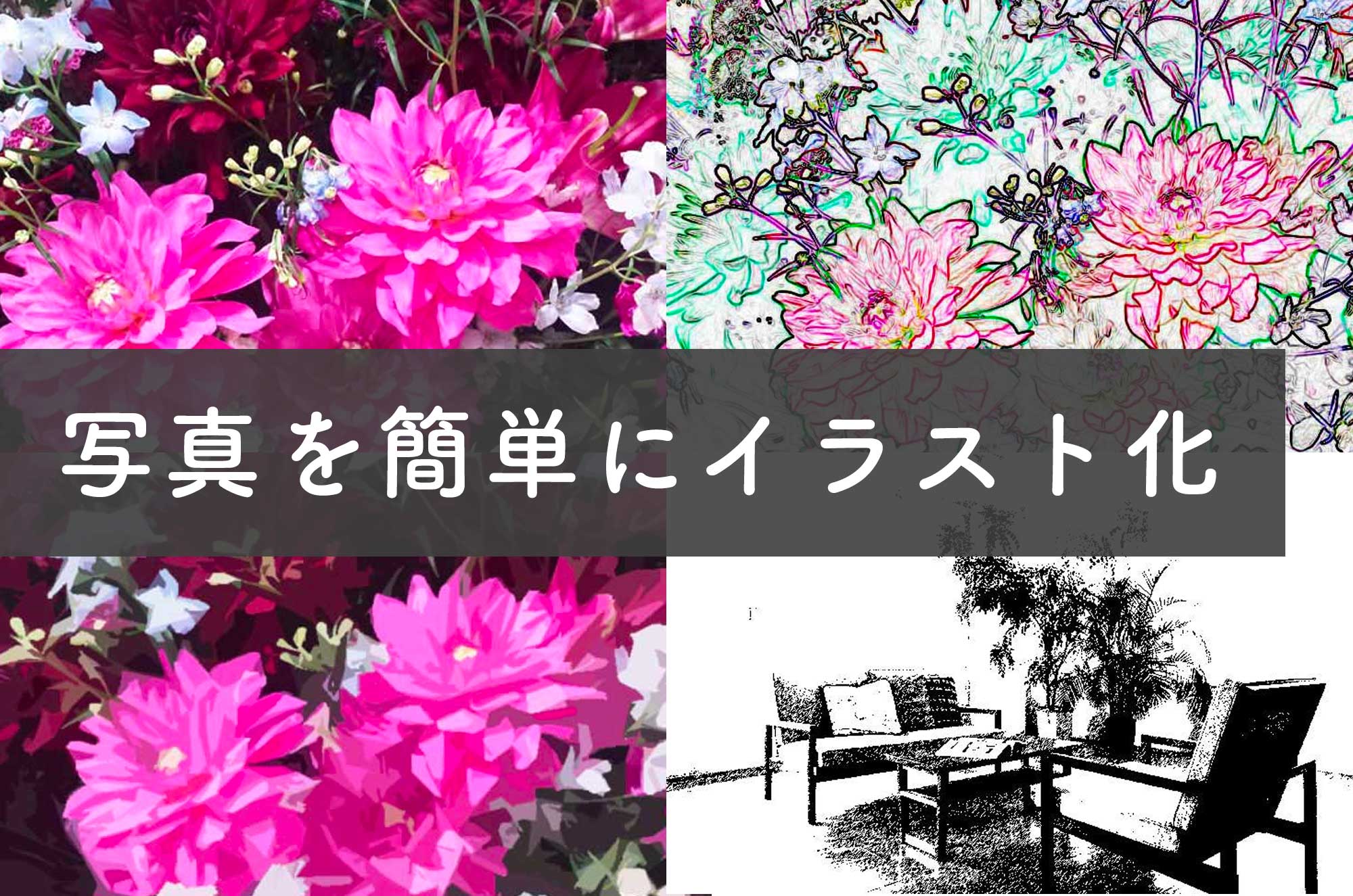
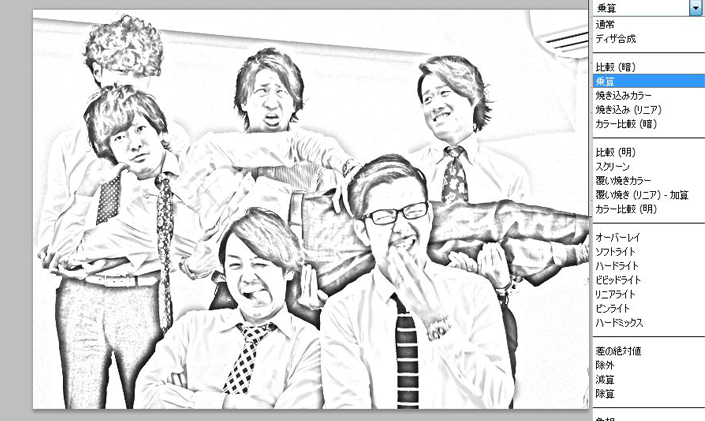
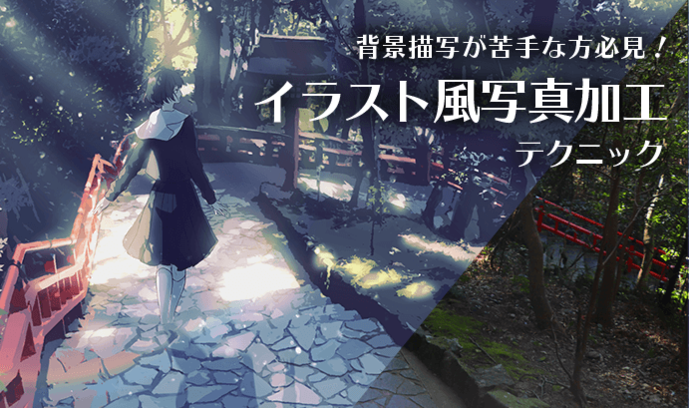
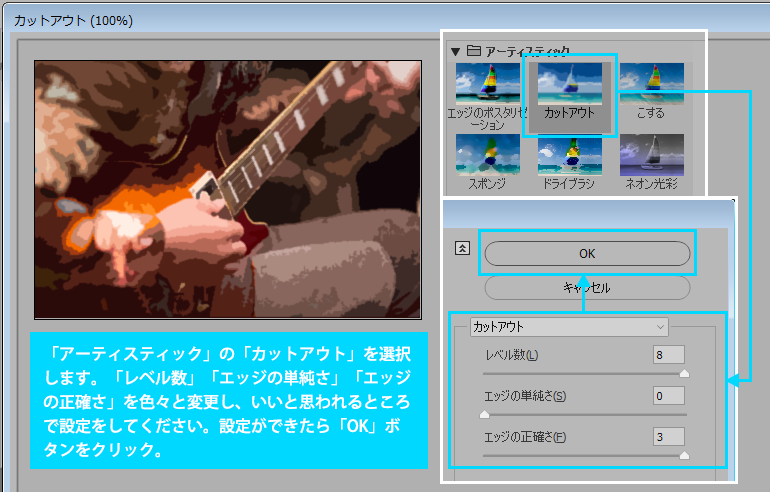
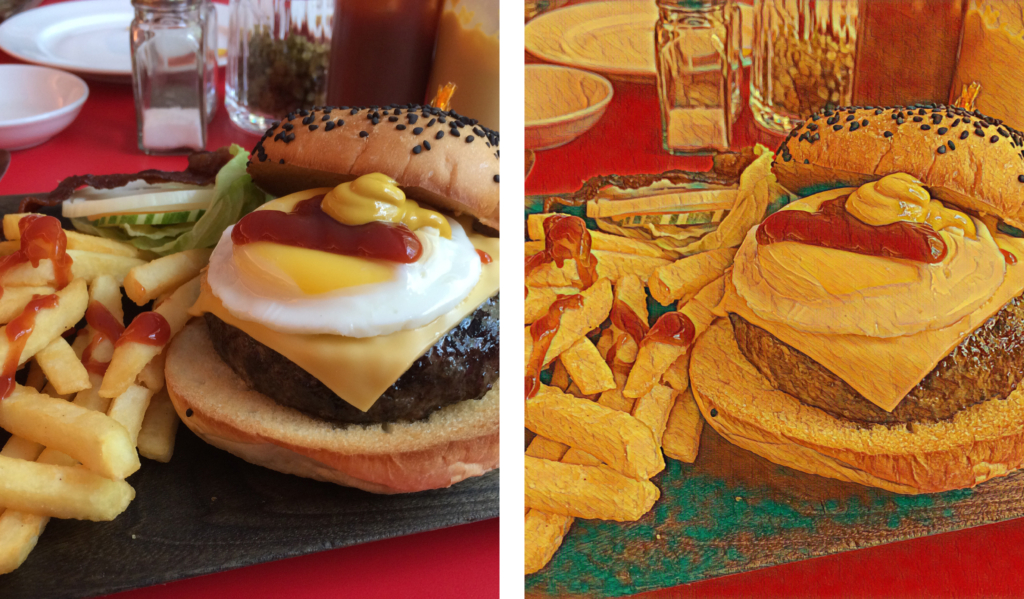
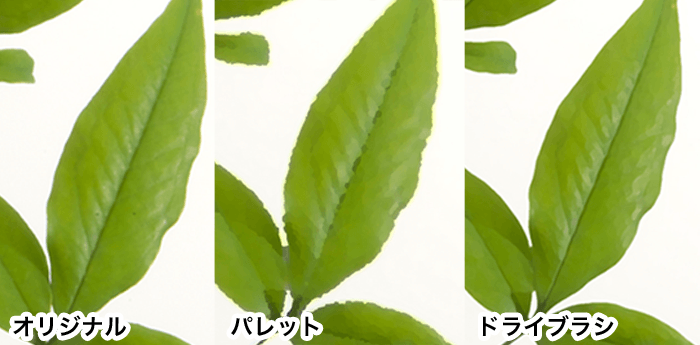
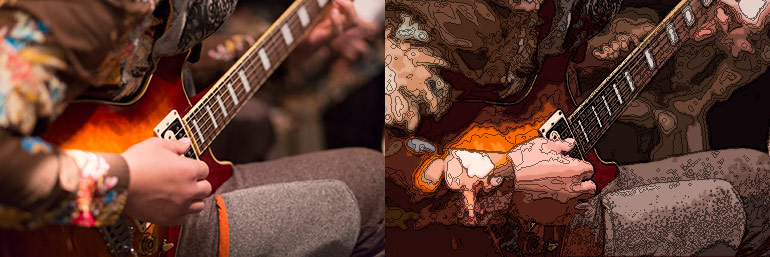
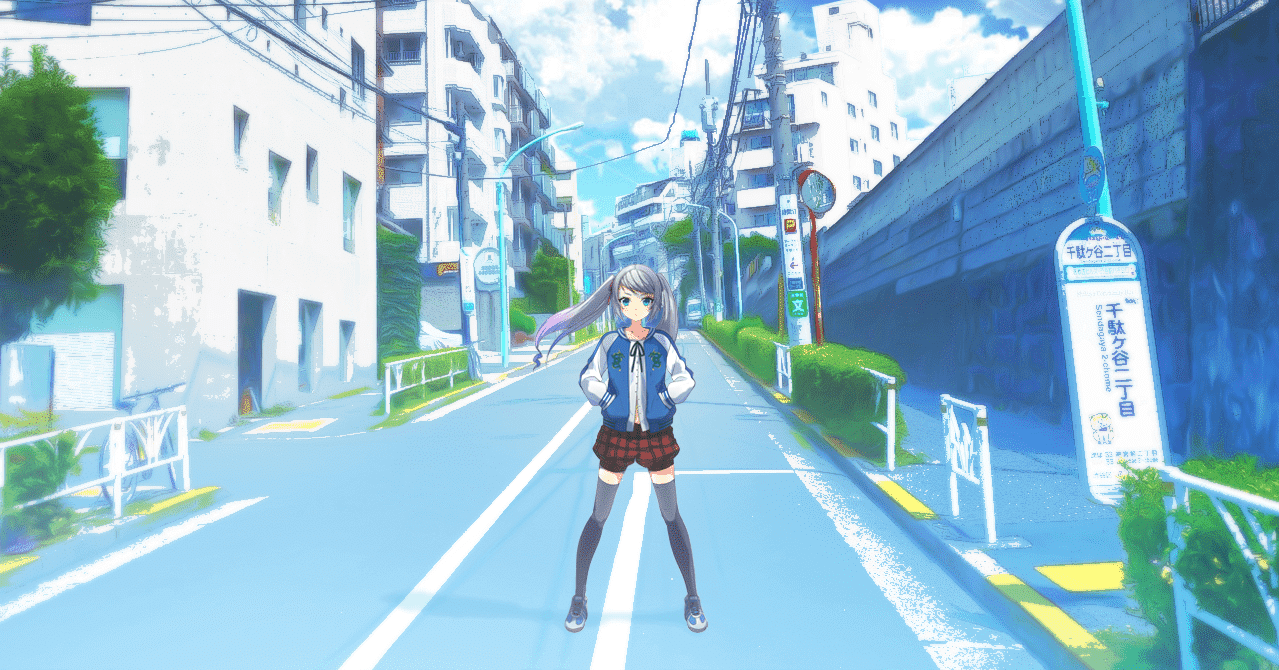
Photoshop なら写真を自動的にフィルター加工するだけで、一瞬にして油絵風や水彩画風に加工することも可能です。 風景画 前述のとおり、ラスター形式は写真を扱うのに適していますが、似たような画像タイプである「 風景画 」「 アニメの背景風イラスト
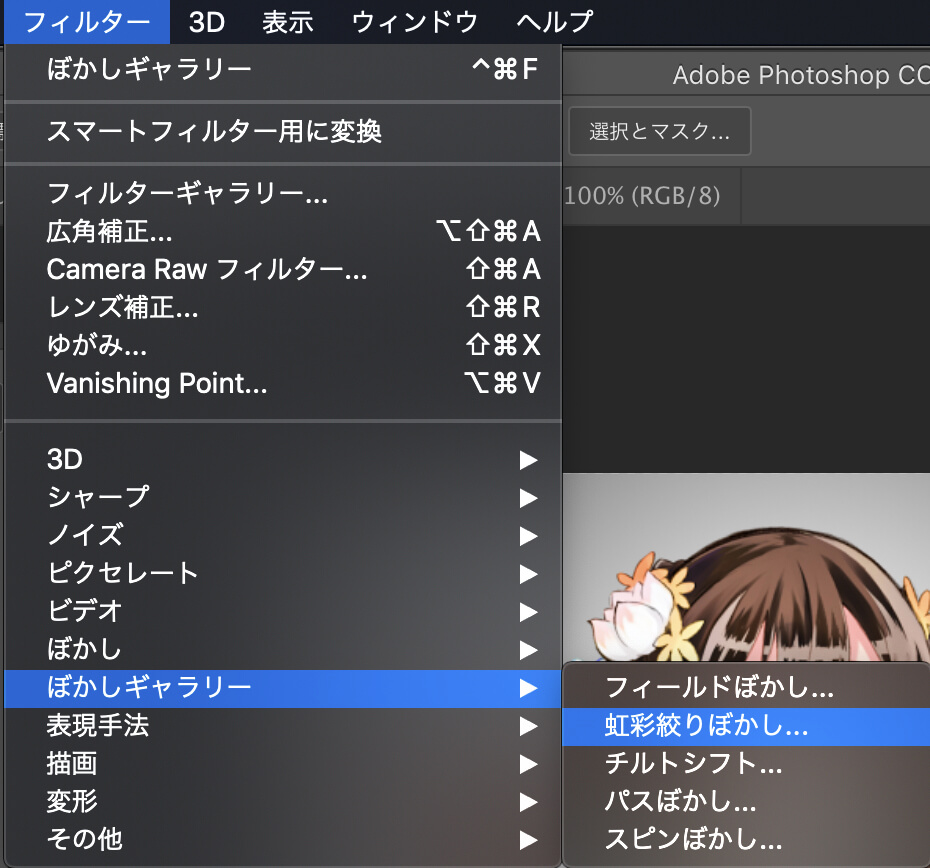
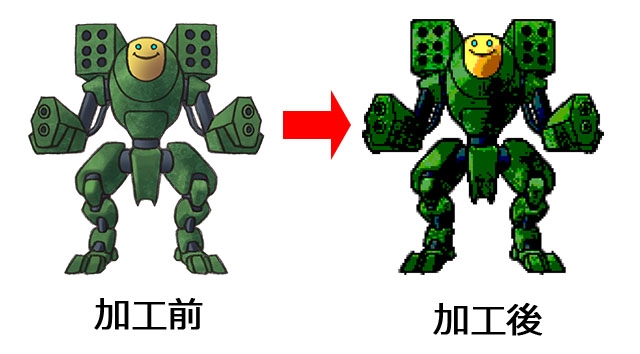
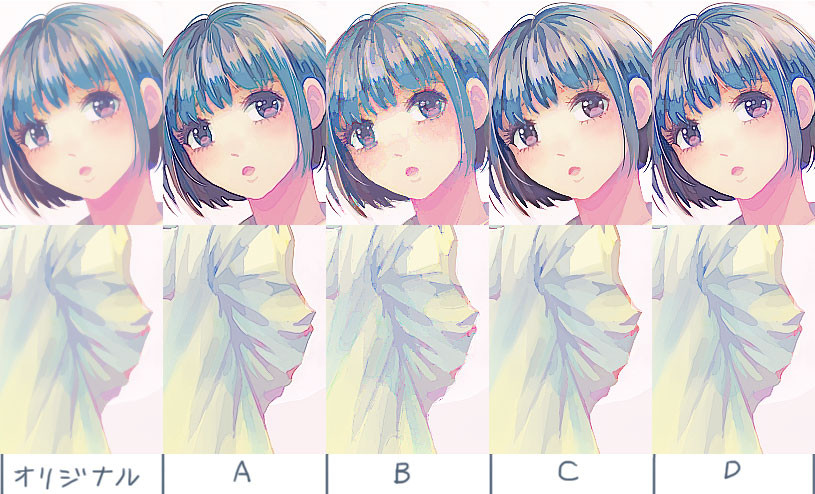
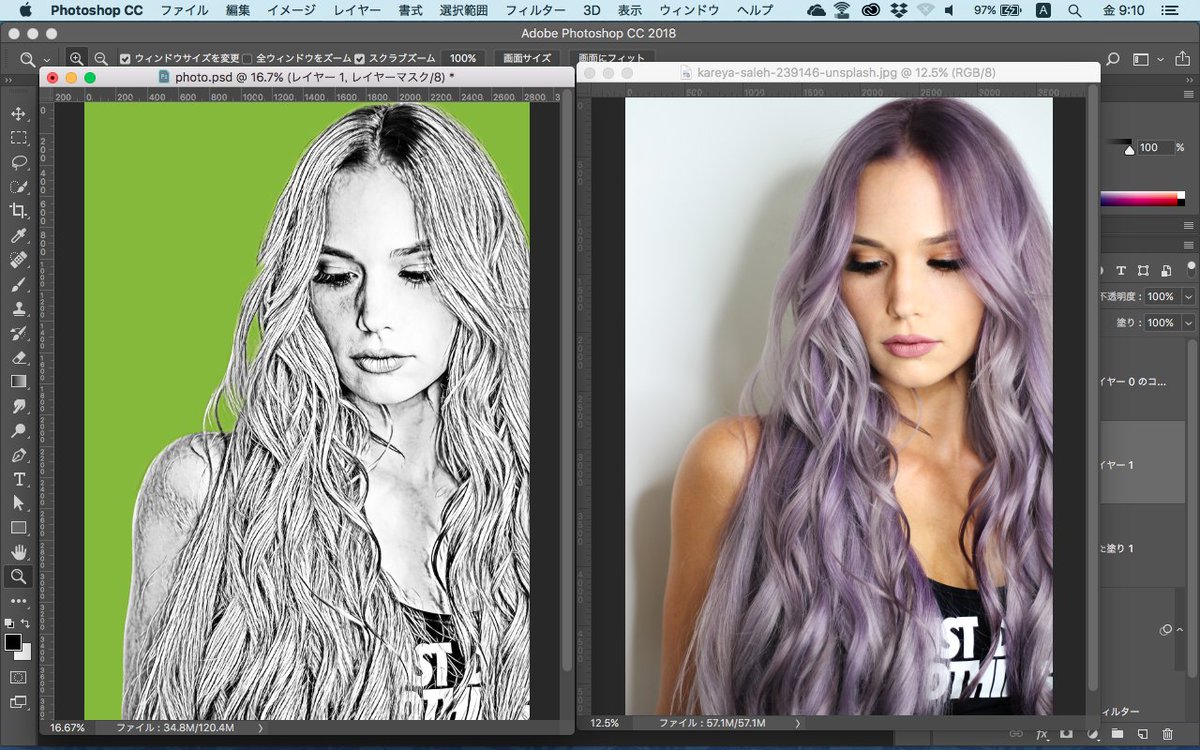
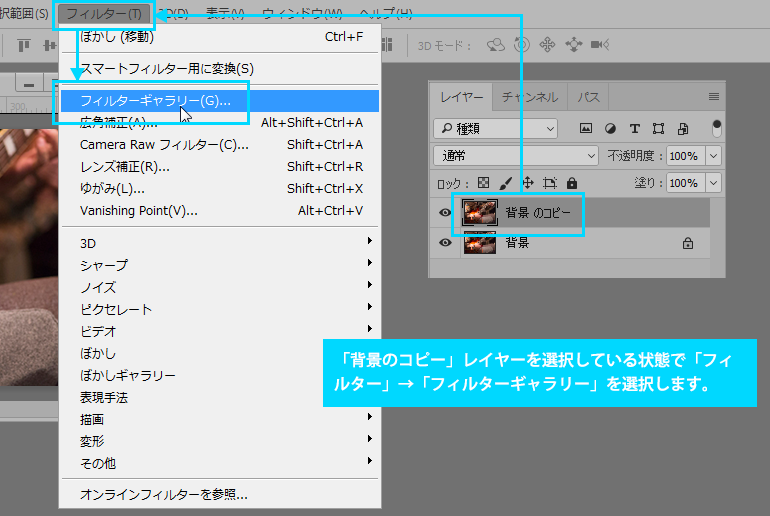
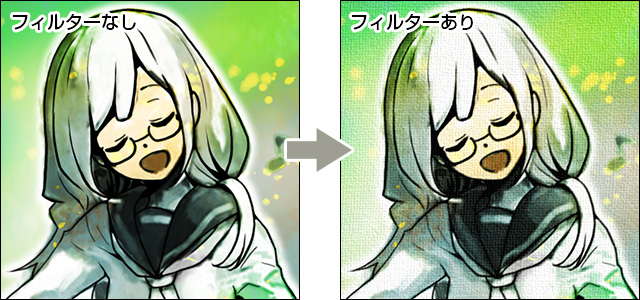
フォトショ フィルター イラスト- 3使えそうなところを黒矢印で選択してさっきのイラストの上に置きます。 フォトショップで仕上げ photoshop型式で書き出し→フォトショで開きます。 1フィルター→ブラシストローク→はね スプレー範囲 13 滑らかさは一番右端で作成。フィルターの設定が適用され、イラストに質感が付けられます。 応用:フィルターギャラリーを活用しよう レイヤーを複製している場合は、フィルターギャラリー でさまざまな項目を試してみるとよ
フォトショ フィルター イラストのギャラリー
各画像をクリックすると、ダウンロードまたは拡大表示できます
 |  |  |
 |  |  |
 |  |  |
 |  | |
「フォトショ フィルター イラスト」の画像ギャラリー、詳細は各画像をクリックしてください。
 |  |  |
 |  |  |
 |  |  |
 |  |  |
「フォトショ フィルター イラスト」の画像ギャラリー、詳細は各画像をクリックしてください。
 |  |  |
 |  | |
 |  |  |
 |  |  |
「フォトショ フィルター イラスト」の画像ギャラリー、詳細は各画像をクリックしてください。
 |  |  |
 |  |  |
 |  |  |
 |  |  |
「フォトショ フィルター イラスト」の画像ギャラリー、詳細は各画像をクリックしてください。
 |  |  |
 |  |  |
 |  |  |
 |  |  |
「フォトショ フィルター イラスト」の画像ギャラリー、詳細は各画像をクリックしてください。
 |  | |
 |  |  |
 |  |  |
 |  |  |
「フォトショ フィルター イラスト」の画像ギャラリー、詳細は各画像をクリックしてください。
 |  |  |
 |  |  |
 |  |  |
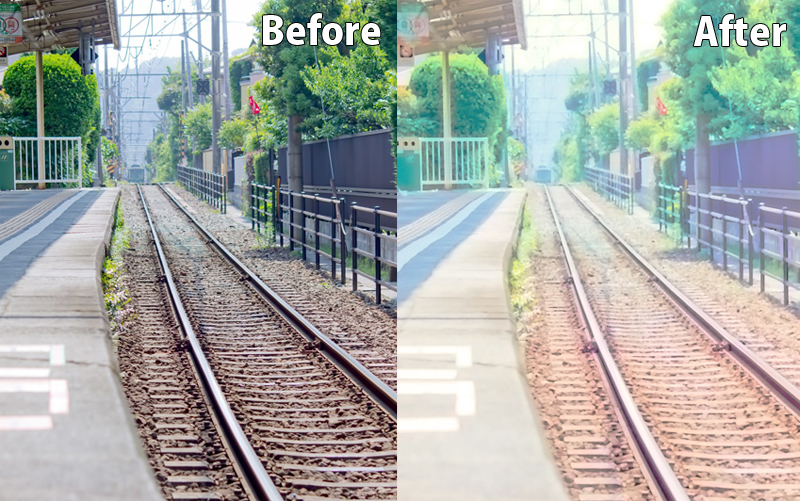 | 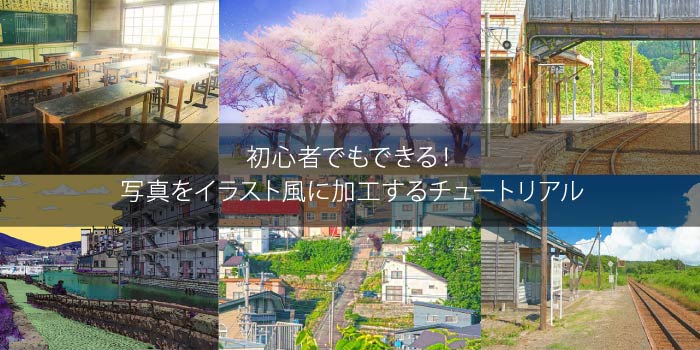 | 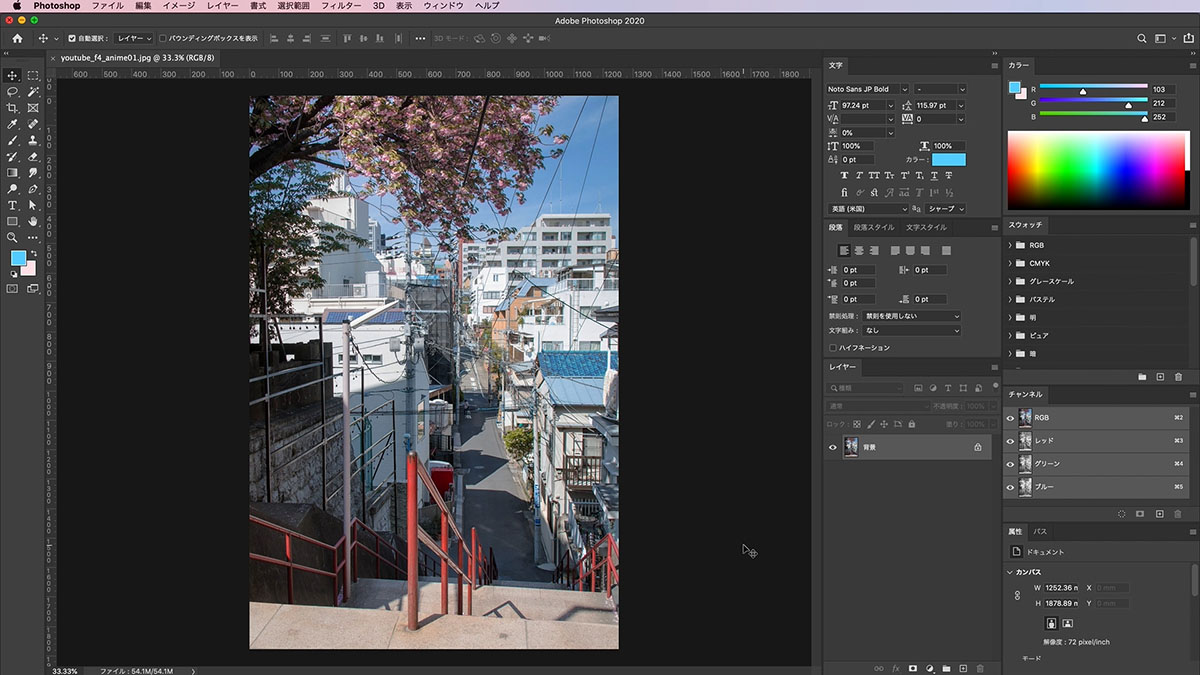 |
「フォトショ フィルター イラスト」の画像ギャラリー、詳細は各画像をクリックしてください。
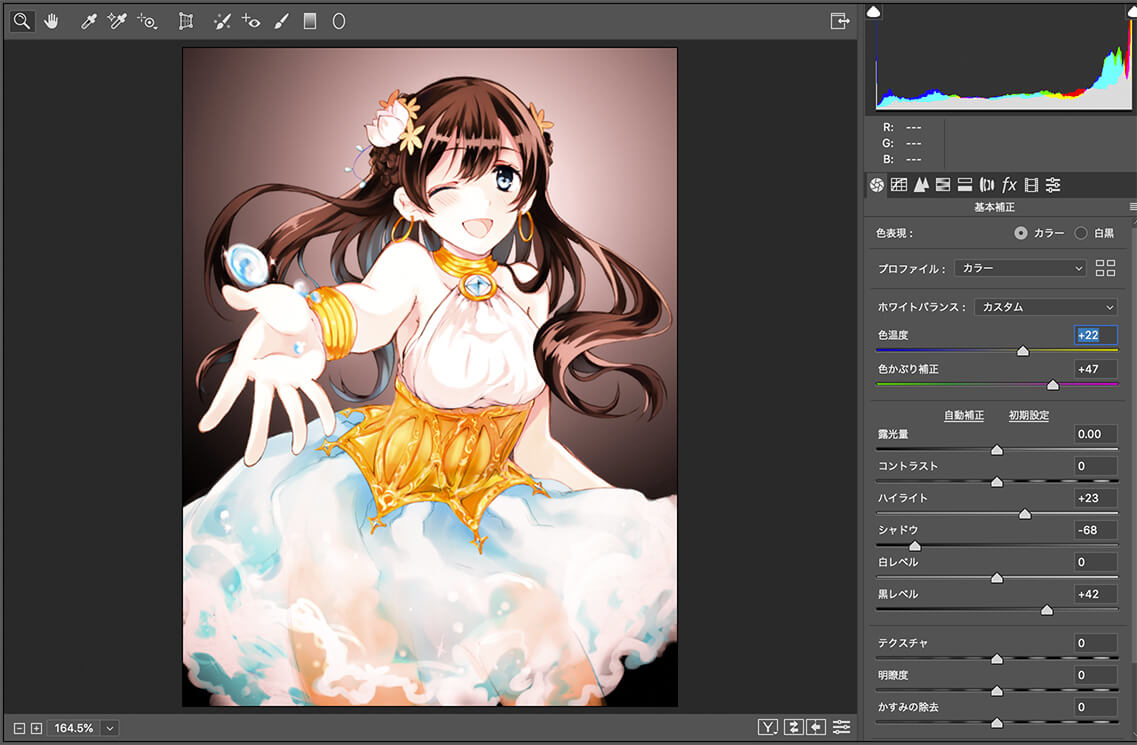 |  |  |
 |  | |
 |  |  |
 |  |  |
「フォトショ フィルター イラスト」の画像ギャラリー、詳細は各画像をクリックしてください。
 |  |  |
 |  |  |
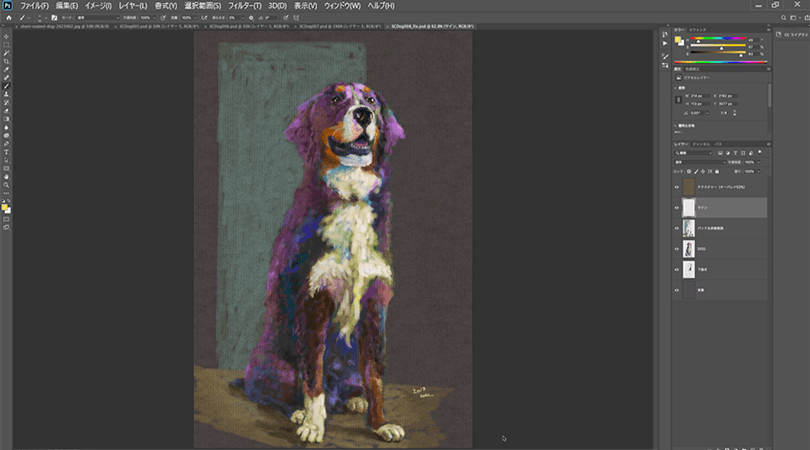 |  |
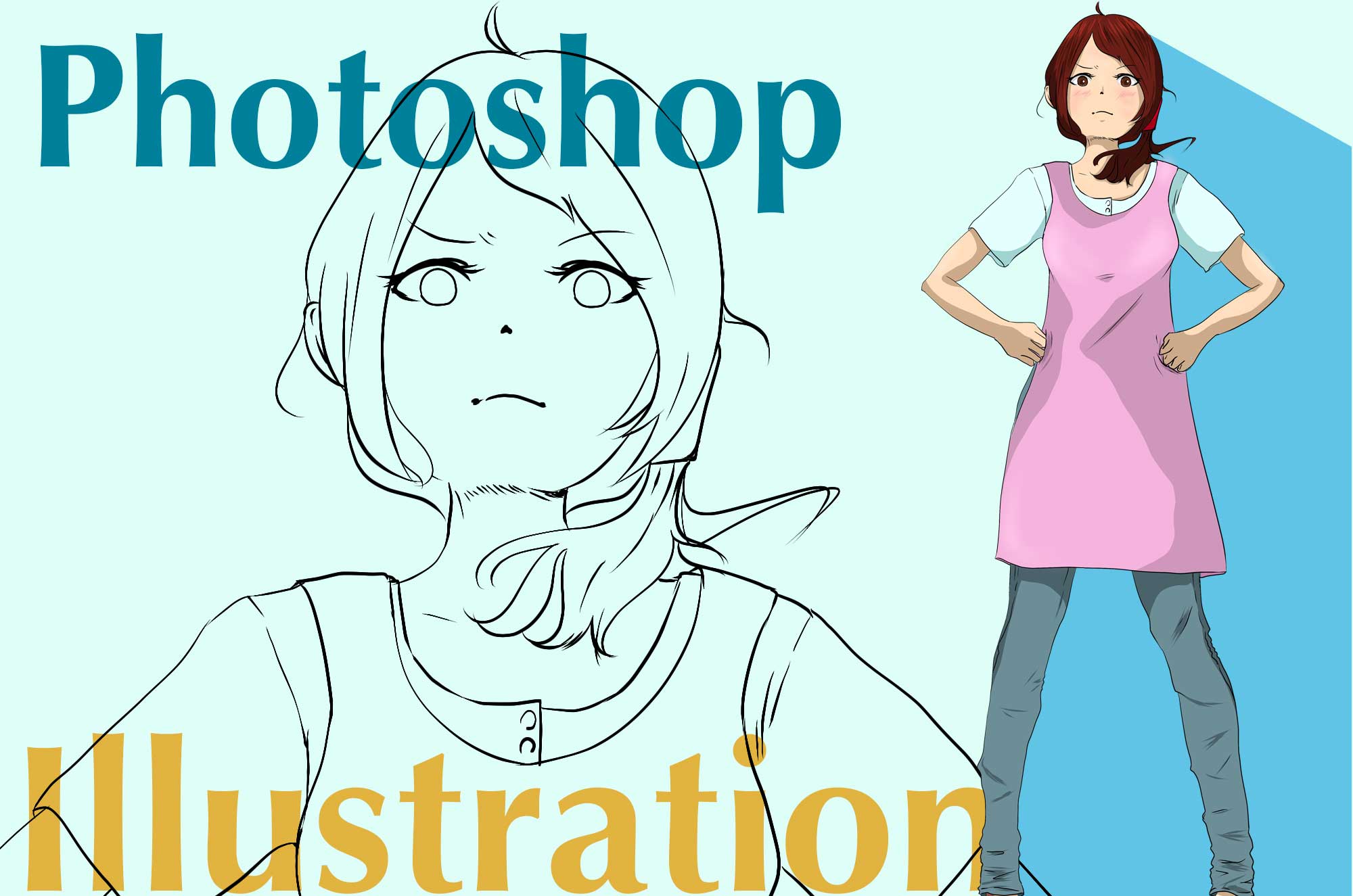
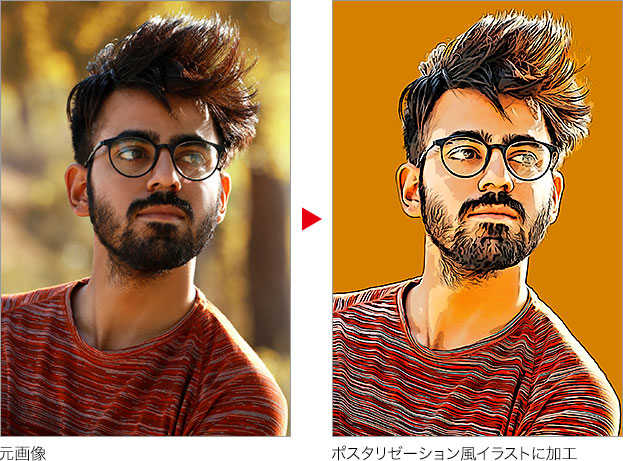
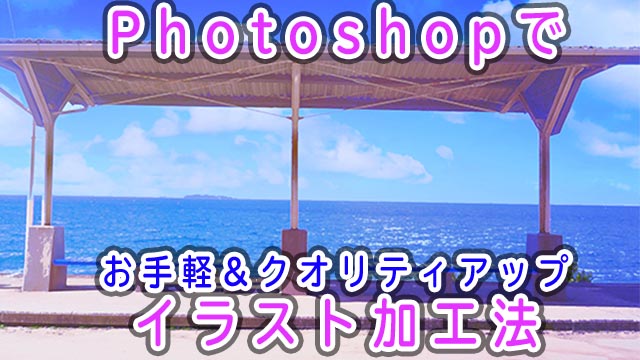
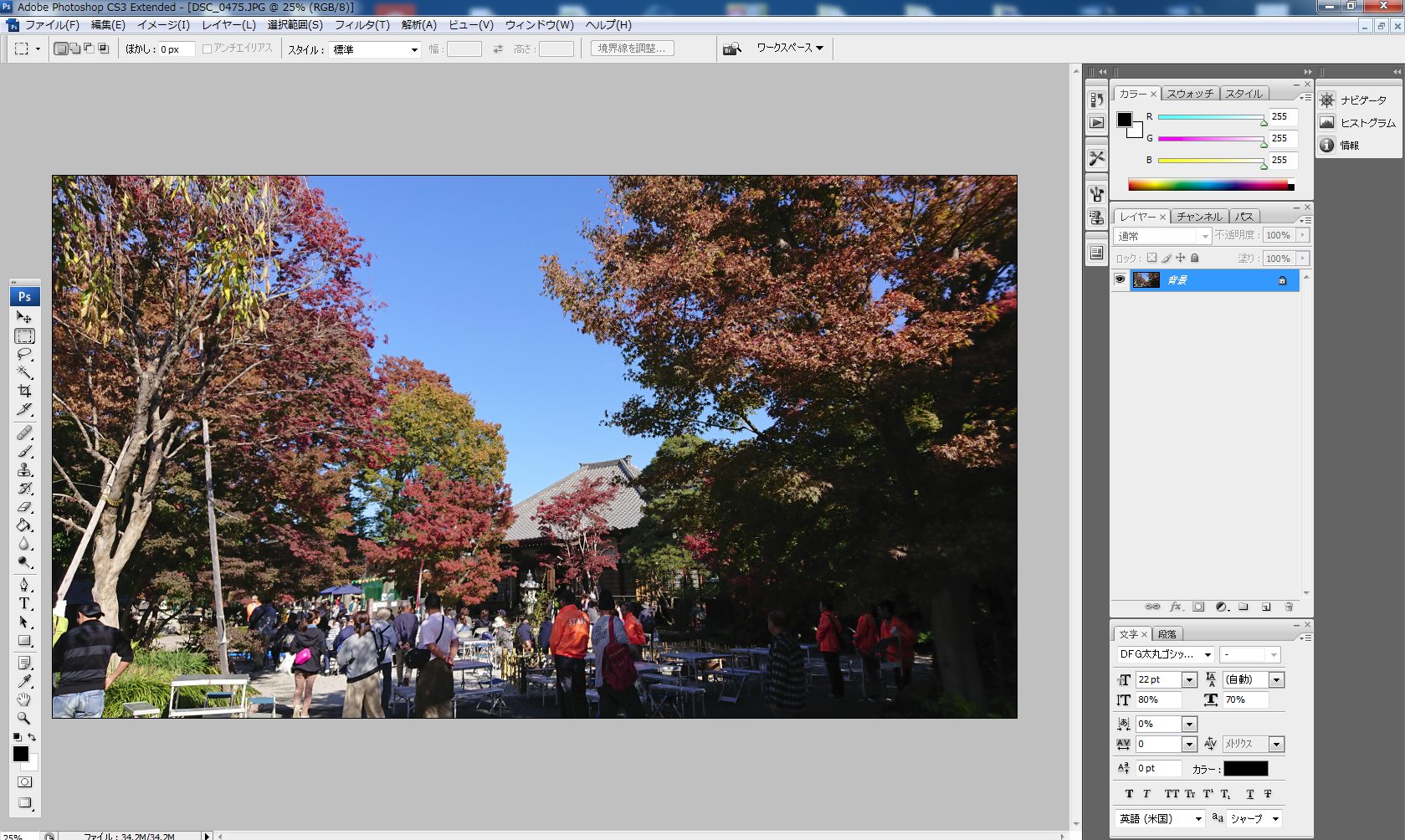
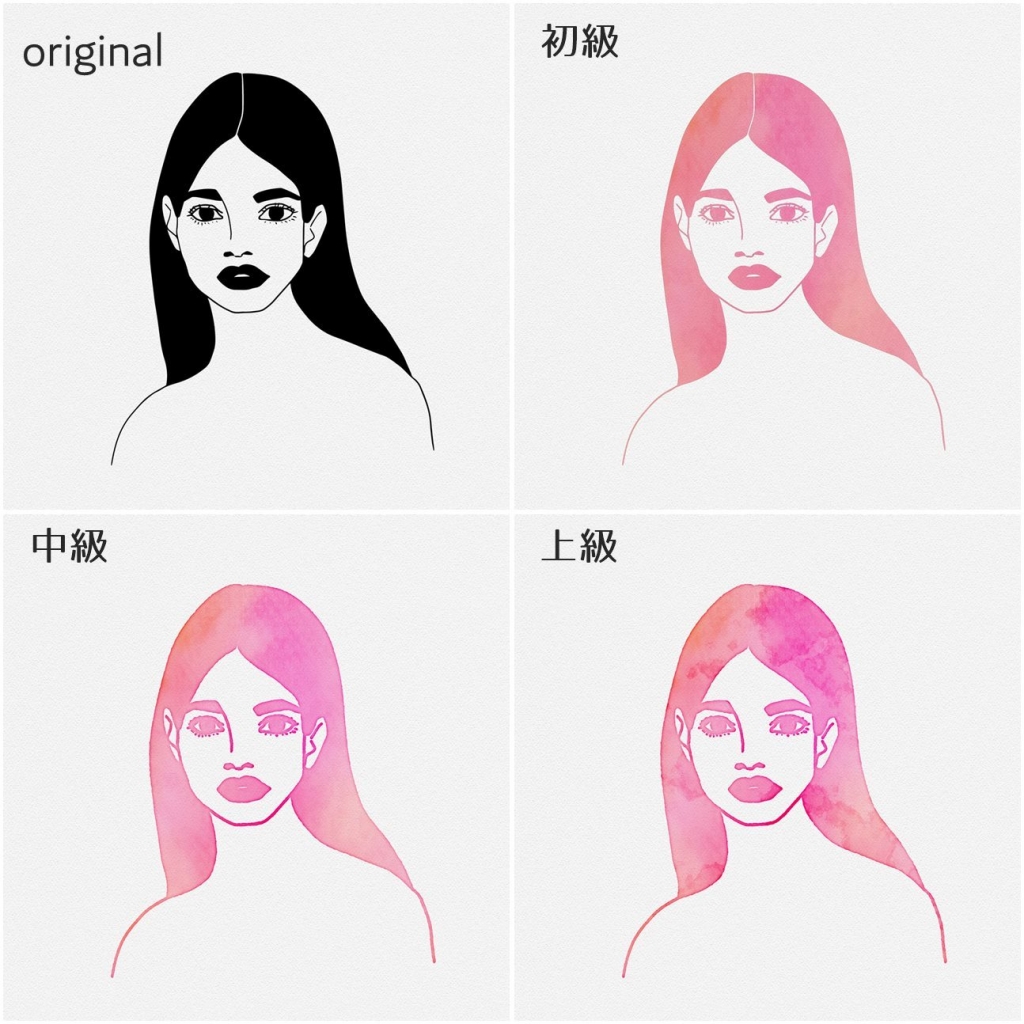
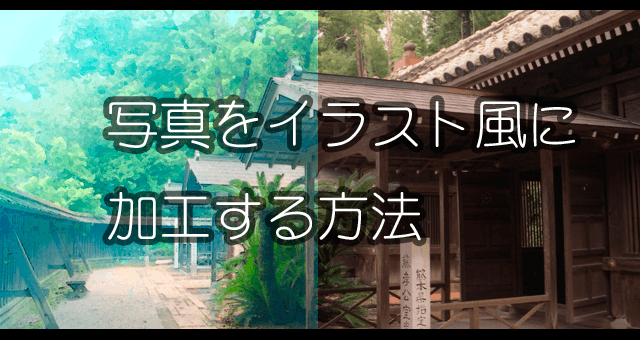
Illustratorで作成したイラストを選択してコピー、Photoshop上でペーストします。 レイヤー名を「イラスト」とします。 工程1色ムラを作る ここでは、フィルター機能の「雲模様」を使って、色ムラを作る下準備をしていきます。 画像の一部だけにフィルターをかけたい場合、前回のように、フィルターから普通に選択してしまうと、画像全体にフィルターがかかってしまいます。 Photoshopで新規作成をする方法 Photoshopで画像をイラスト風にする方法
Incoming Term: フォトショ フィルター イラスト,


0 件のコメント:
コメントを投稿